Axiom
一本画册的标题往上移了一行,整页忽然安静下来。这是值得记下的小事。Axiom 是为这类手记做的 Mac 写作工具。从手边的 Markdown 文件开始,连回上一次试排,再把这次观察变成下一次可以试的调整。
- 项目类型
- 独立个人产品
- 平台
- macOS
- 服务内容
- Markdown 编辑器 · 交互设计

从手边那份文件写起
假设我合上画册时,只来得及记一句「标题离首段太近」。等我替这句话找好笔记库、给它分类,再决定用哪种模板,那一点观察可能已经忘了。Axiom 的起点是一份可以从 Finder 拖进来的 Markdown 文件。打开就能写,文件仍在它原来的位置。
等零散的观察积成一组,我可以把所在文件夹加为工作区。侧栏列出文件名,方便我回来接着写。合上电脑前,我只关心一件事,刚补的那句存下来了吗?
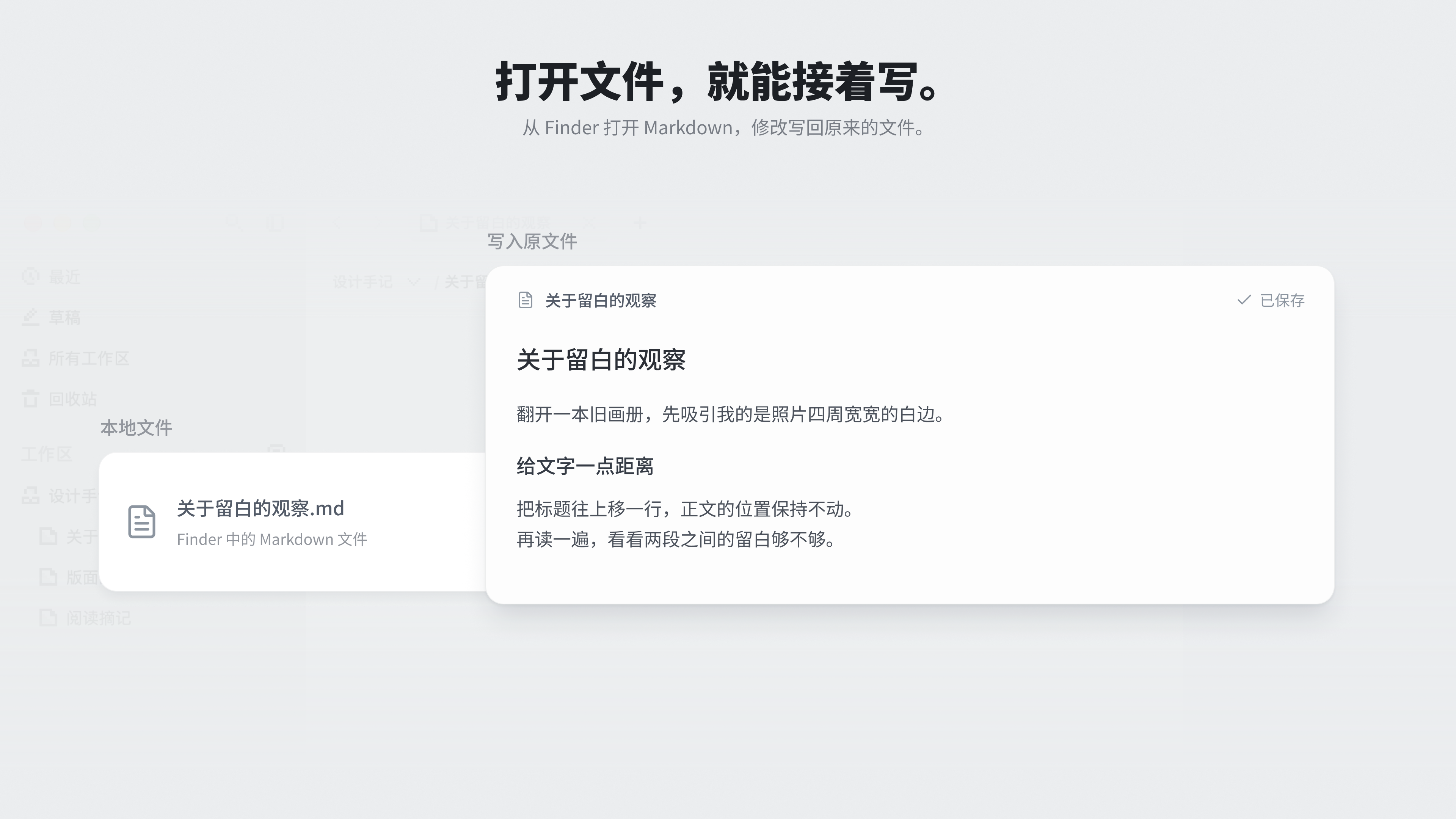
等页头变成「已保存」,从 Finder 找到这份文件,用另一个文本编辑器打开,也能读到刚补的那句话。
同一段话,源码和排版各看什么
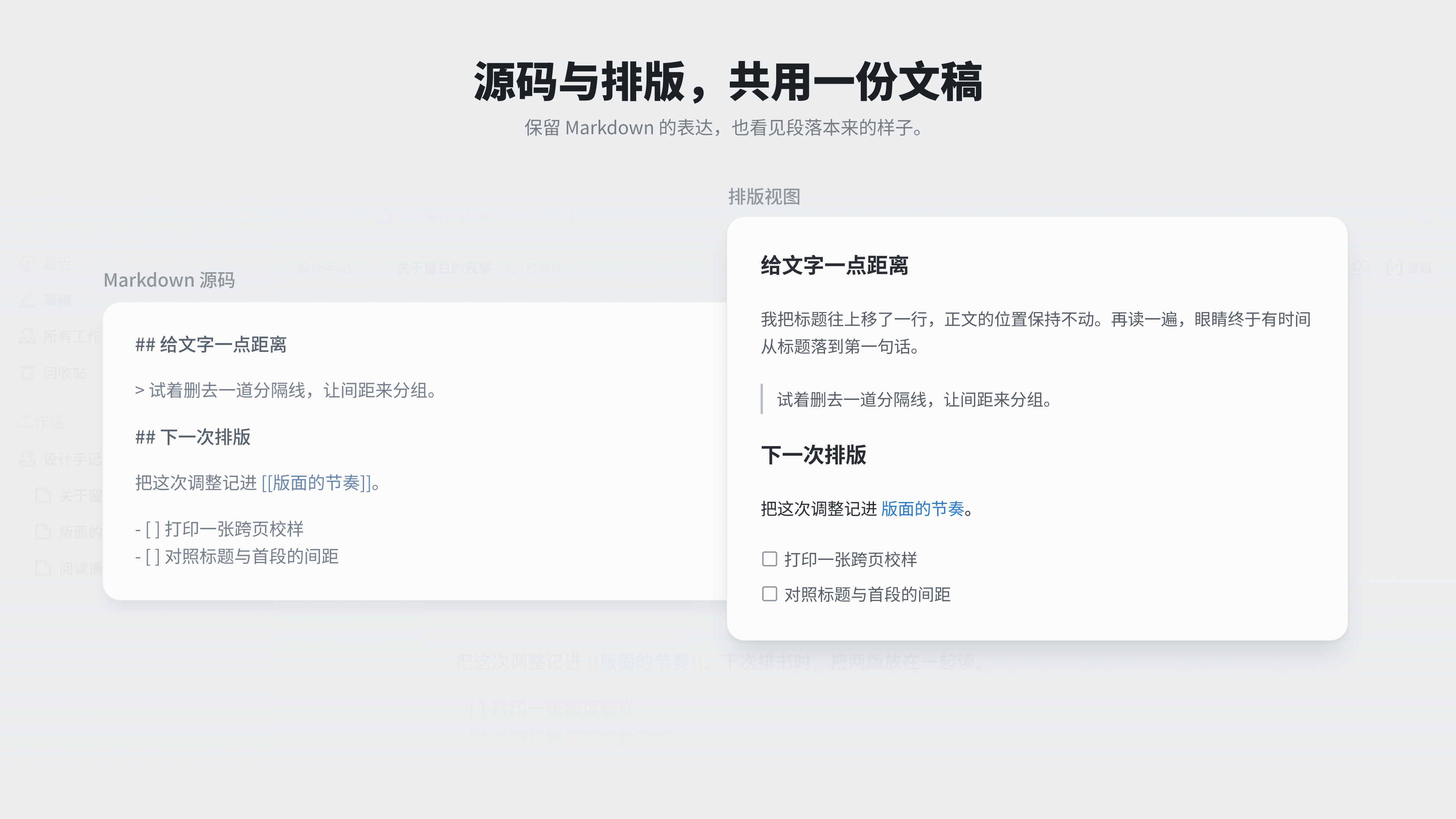
早期的方案把正文写在带语法高亮的源码框里。写小标题要看两个井号,引用前有一个大于号。对熟悉 Markdown 的人,这些记号很有用。此时我正在判断的是标题与正文之间空得够不够,需要看见段落本身。
我保留了源码入口,把日常编辑交给排好版的正文。键入小节标题,字号和间距直接在原处变化。需要确认引用的边界时,按 ⌥⌘E 就能回到原文,修好同一行,再切回来。两个视图共用同一份文件。
这个选择也给保存带来约束。仅仅打开文稿不会触发重写。遇到编辑器还无法表达的语法,要保住原文,方便用户回到源码继续修改。
顺着一句话找到另一页
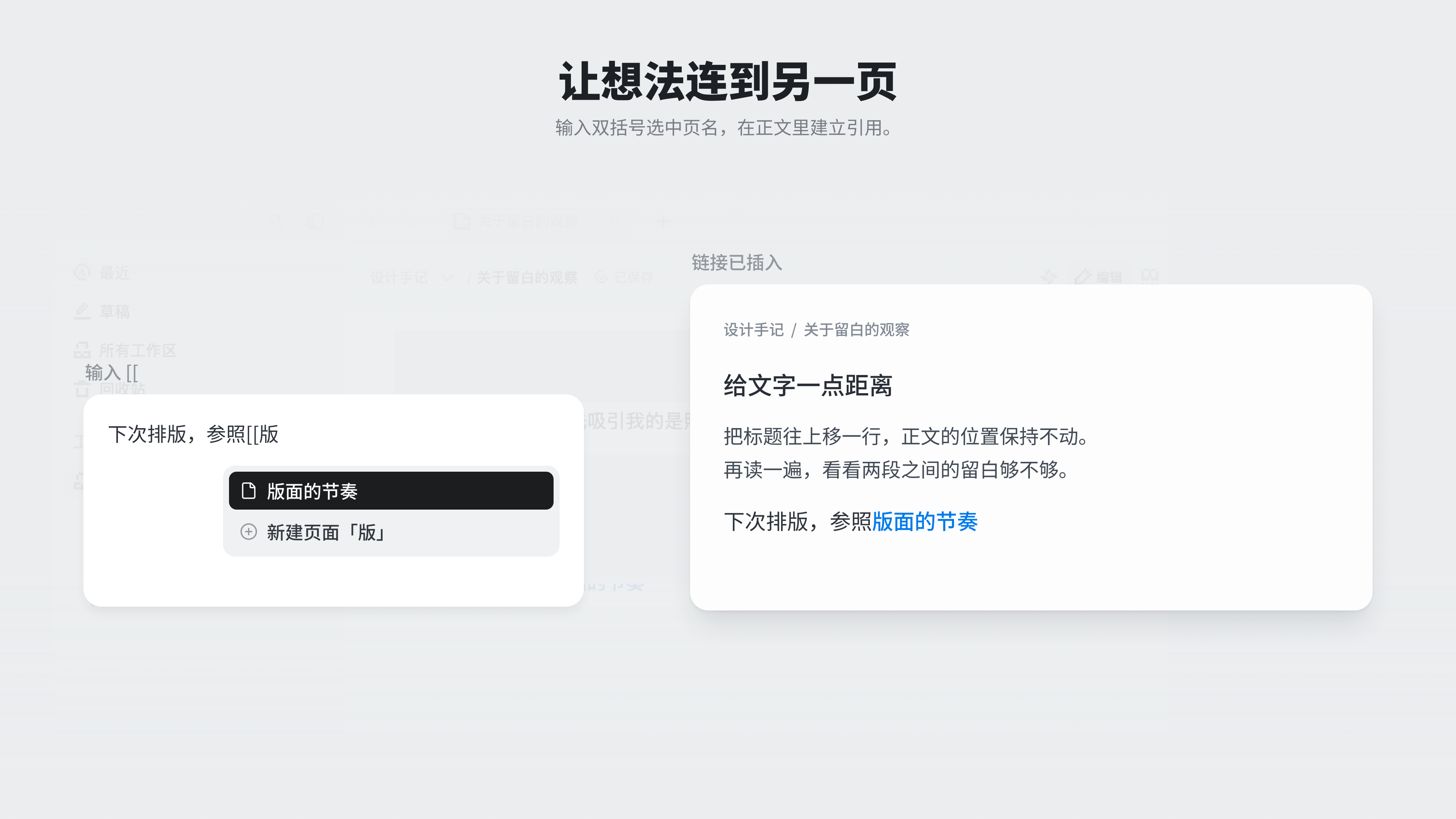
写到「版面的节奏」时,我记得自己做过一次试验,却不想离开当前这句话去翻文件夹。输入两枚左方括号和一个「版」字,候选菜单就在光标下出现。选中页名后继续写,真正需要参照那次试验时,再按住 ⌘ 点过去。
跳转只解决了一半。读完目标页,还得知道刚才为什么来这里。右侧的反向链接列出引用当前页的手记。点开《关于留白的观察》,就回到提出问题的那份文稿。
播放双链跳转特写
让页名跟得上想法
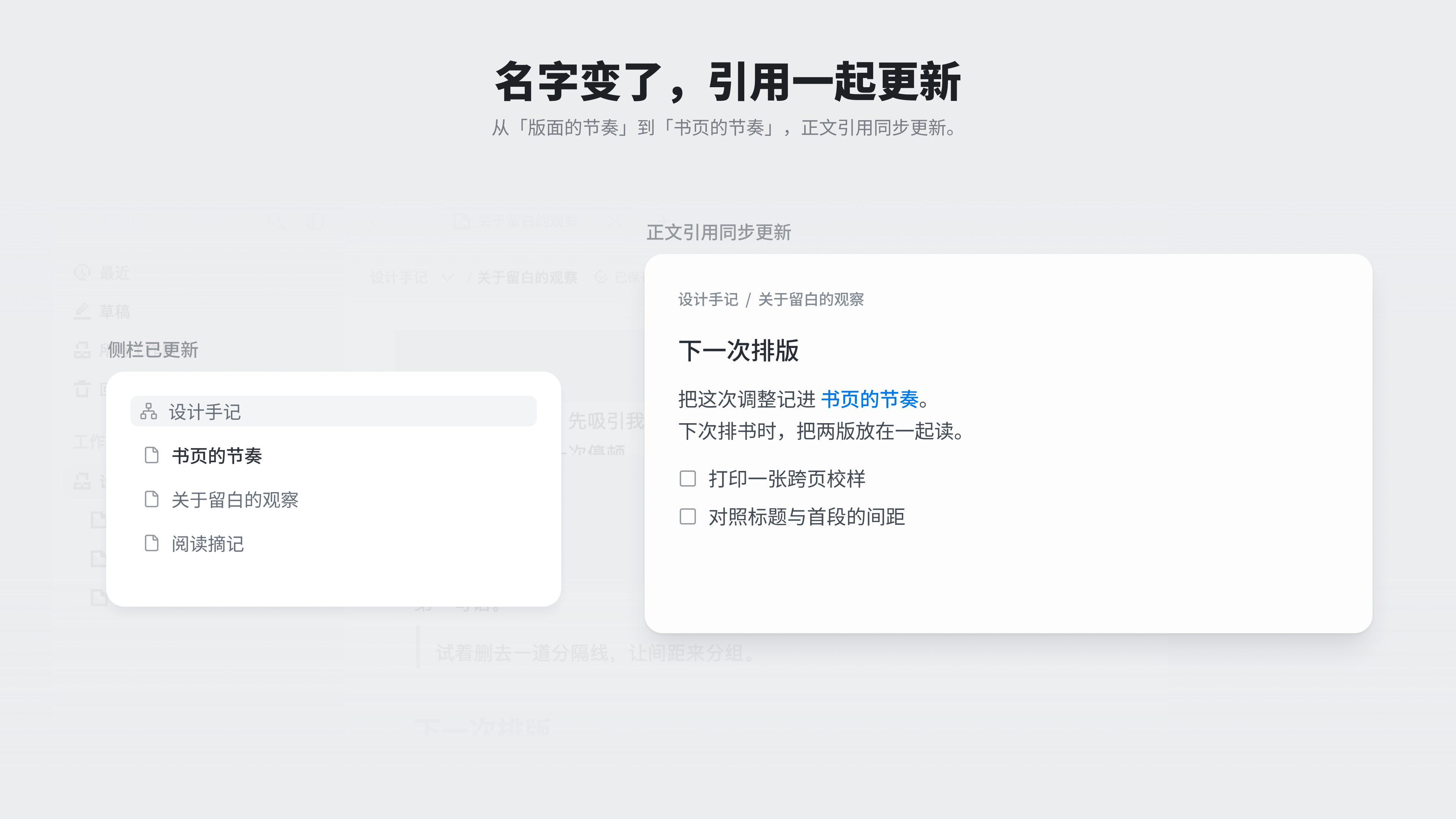
笔记刚写时,名字通常很粗。《版面的节奏》后来讲的几乎全是书页,我想把题目改得更具体。手动挨篇搜索旧标题有个麻烦。很难知道自己是不是已经找全了。
在 Axiom 的工作区侧栏把它改成《书页的节奏》,指向这篇笔记的页面链接也一起更新。回到来源页,能看到新名字,点开仍然是同一篇笔记。这给了我晚一点再给手记定名的余地。
把回答放在原文旁边
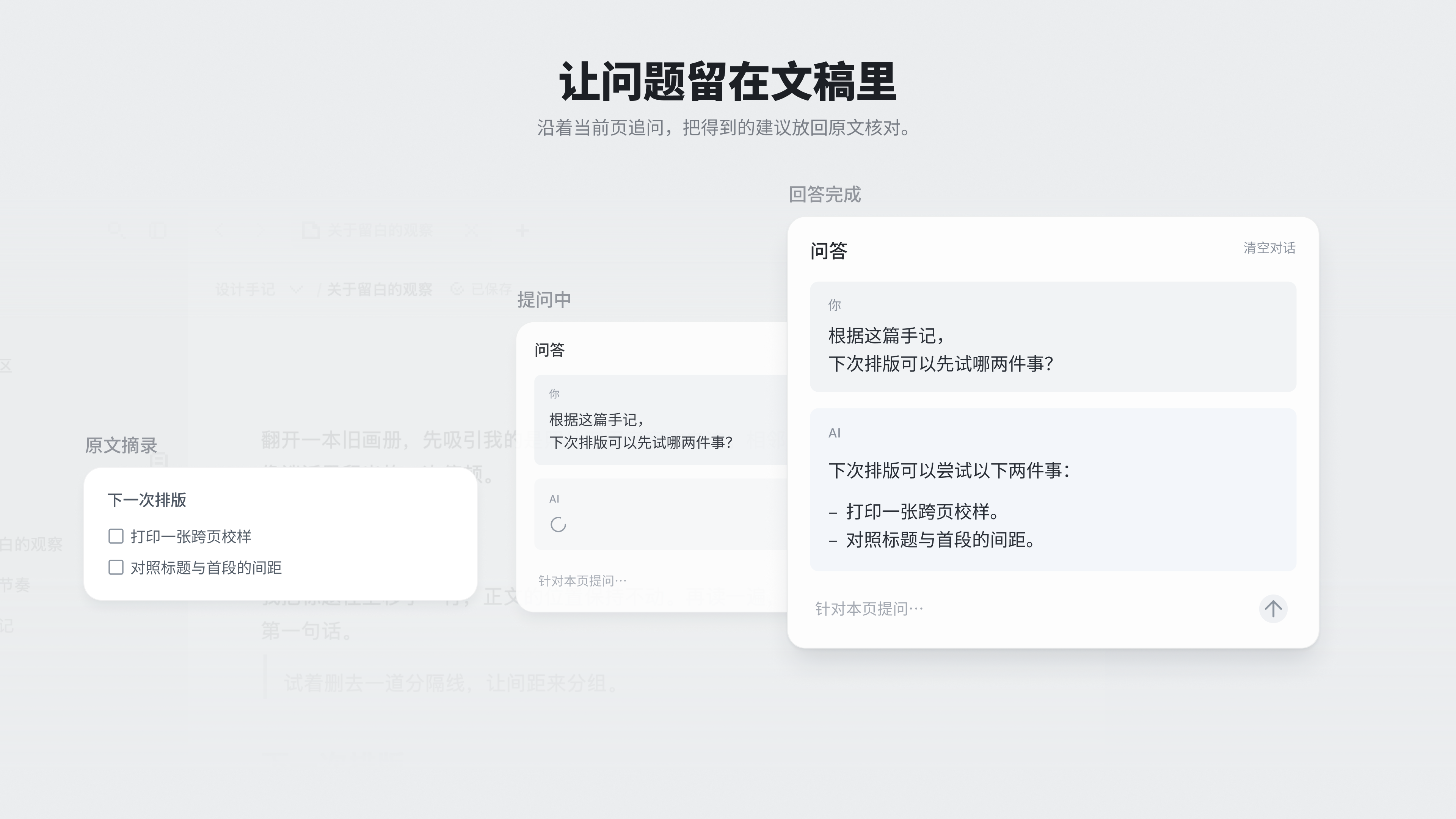
隔几天再回到这篇手记,我关心的已经是「下次排版先试什么」。把整篇内容复制到聊天窗口当然也能问,可等答案回来,我还要再找一遍原句,分辨哪些是自己记下的观察,哪些是模型补的建议。
我把问答放在当前页右侧。演示里,一句提问从手记中找出两件可做的事,打印一张跨页校样,对照标题与首段的间距。正文始终在旁边,读到不确定的地方可以就地核对,再挑有用的一句话复制出来。
知道哪一页会离开本机
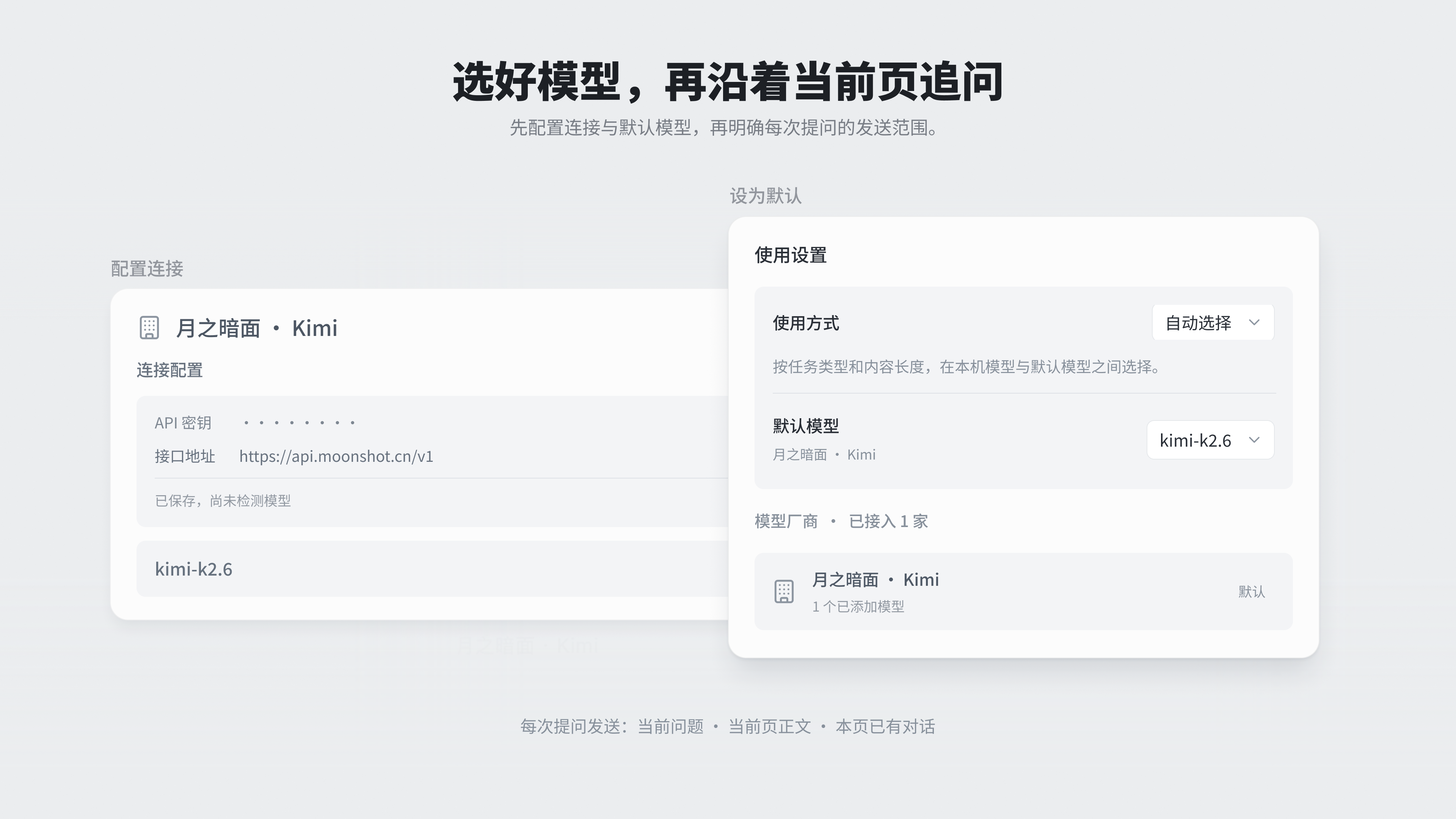
在本地文件里记想法,和把其中一页交给云端模型,是两个不同的决定。Axiom 的写作、阅读与双链可以离线使用。向云端模型提问时,会发送这次问题、当前页的 Markdown 正文及这页已有的对话。长文按长度截取。
模型设置也按这个决定组织。先添加服务商并配置连接,再把一个模型设为默认。密钥存入 macOS 钥匙串。回到手记后,问答沿用这项设置,不需要每次写下问题都重新选一遍。
这也是我为 Axiom 留下的使用顺序。先写下一句能独立保存的话。等它和其他笔记有了关系,再连过去。等自己有了问题,再打开问答。